


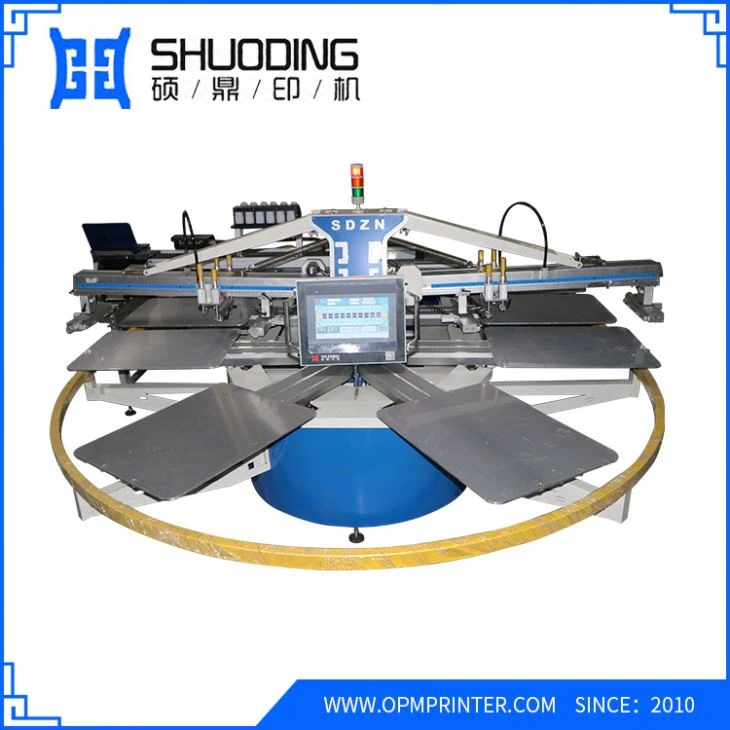
مرحبًا يا من هناك! كمورد لآلات الطباعة الرقمية البيضاوية، غالبًا ما يتم سؤالي عن كيفية توصيل هذه الأجهزة الأنيقة بجهاز الكمبيوتر. إنها خطوة حاسمة قد تبدو شاقة بعض الشيء في البداية، لكن لا تقلق - أنا هنا لأشرحها لك بطريقة سهلة للغاية.
لماذا تقوم بتوصيل آلة الطباعة الرقمية البيضاوية بجهاز الكمبيوتر؟
قبل أن ننتقل إلى الإرشادات، دعنا نتحدث عن سبب رغبتك في توصيل جهازكآلة الطباعة الرقمية البيضاويةإلى جهاز كمبيوتر في المقام الأول. حسنًا، يتيح لك الكمبيوتر التحكم بشكل أكبر في عملية الطباعة. يمكنك اختيار تصميمات مختلفة، وضبط الألوان، وحتى إعداد قوالب الطباعة. إنه مثل إعطاء آلة الطباعة الخاصة بك ترقية للعقل!
الخطوة 1: جمع المعدات الخاصة بك
أول الأشياء أولاً، عليك التأكد من أن لديك جميع المعدات اللازمة. من الواضح أنك ستحتاج إلى آلة الطباعة الرقمية البيضاوية وجهاز كمبيوتر. بالإضافة إلى ذلك، سوف تحتاج إلى الكابلات المناسبة. في أغلب الأحيان، ستستخدم كابل USB. هذه هي الطريقة الأبسط والأكثر شيوعًا للربط بين الاثنين. ولكن قد تدعم بعض الأجهزة أيضًا اتصالات Ethernet أو Wi-Fi، لذا تحقق من دليل جهازك لمعرفة الخيارات المتاحة.
الخطوة 2: التحقق من توافق جهازك
من المهم التأكد من أن جهاز الكمبيوتر الخاص بك يمكنه الاتصال بجهازكآلة الطباعة الرقمية البيضاوية. وهذا يعني أن نظام التشغيل الخاص بجهاز الكمبيوتر الخاص بك يجب أن يكون متوافقًا مع الطابعة. على سبيل المثال، إذا كان لديك جهاز كمبيوتر يعمل بنظام Windows، فتأكد من أن الطابعة الخاصة بك مصممة للعمل مع Windows. الأمر نفسه ينطبق على مستخدمي ماك. يمكنك عادةً العثور على هذه المعلومات في دليل الطابعة أو على موقع الشركة المصنعة على الويب.

الخطوة 3: تثبيت برامج تشغيل الطابعة
تشبه برامج تشغيل الطابعة المترجمين بين الكمبيوتر والطابعة. إنها تسمح لجهاز الكمبيوتر الخاص بك بفهم ما تحتاج الطابعة إلى القيام به والعكس صحيح. لتثبيت برامج التشغيل، ابدأ بإدخال القرص المضغوط الخاص ببرنامج التشغيل المرفق مع جهازكآلة الطباعة الرقمية البيضاويةفي محرك الأقراص المضغوطة بجهاز الكمبيوتر الخاص بك. إذا لم يكن لديك محرك أقراص مضغوطة أو إذا كان القرص المضغوط مفقودًا، فيمكنك عادةً تنزيل برامج التشغيل من موقع الشركة المصنعة على الويب. ما عليك سوى البحث عن طراز الطابعة الخاصة بك والبحث عن رابط تنزيل برامج التشغيل. بمجرد تنزيلها، قم بتشغيل ملف التثبيت واتبع التعليمات التي تظهر على الشاشة.
الخطوة 4: قم بتوصيل الطابعة بجهاز الكمبيوتر الخاص بك
حان الوقت الآن لتوصيل الطابعة فعليًا بجهاز الكمبيوتر الخاص بك. إذا كنت تستخدم كبل USB، فقم بتوصيل أحد طرفيه بمنفذ USB الموجود بالطابعة والطرف الآخر بمنفذ USB الموجود بالكمبيوتر. إذا كنت تستخدم إيثرنت، فقم بتوصيل كابل إيثرنت بمنفذ إيثرنت الموجود على الطابعة وجهاز التوجيه الخاص بك. إذا كنت تريد الاتصال بشبكة Wi-Fi، فستحتاج إلى اتباع الإرشادات الواردة في دليل الطابعة لتوصيلها بشبكة Wi-Fi.
الخطوة 5: تكوين إعدادات الطابعة الخاصة بك
بعد توصيل الطابعة، تحتاج إلى تكوين الإعدادات على جهاز الكمبيوتر الخاص بك. على جهاز كمبيوتر يعمل بنظام Windows، يمكنك الانتقال إلى لوحة التحكم، ثم النقر فوق "الأجهزة والطابعات". ابحث عنآلة الطباعة الرقمية البيضاويةفي القائمة وانقر على "تعيين كطابعة افتراضية" إذا كنت تريد استخدامها كطابعتك الأساسية. يمكنك أيضًا النقر فوق "تفضيلات الطباعة" لضبط الإعدادات مثل جودة الطباعة وحجم الورق وخيارات الألوان. على جهاز Mac، انتقل إلى قائمة Apple، وانقر على "تفضيلات النظام"، ثم حدد "الطابعات والماسحات الضوئية". ابحث عن طابعتك في القائمة وانقر على "الخيارات والمستلزمات" لتكوين الإعدادات.
الخطوة 6: اختبار الاتصال
بمجرد تكوين الإعدادات، حان الوقت لاختبار الاتصال. افتح مستندًا أو صورة على جهاز الكمبيوتر الخاص بك وانتقل إلى قائمة الطباعة. اختر الخاص بكآلة الطباعة الرقمية البيضاويةكطابعة وانقر على "طباعة". إذا تم إعداد كل شيء بشكل صحيح، فمن المفترض أن تبدأ الطابعة في الطباعة. إذا لم يكن الأمر كذلك، فتحقق مرة أخرى من اتصالاتك، وتأكد من تشغيل الطابعة واحتوائها على ورق وحبر، ومن تثبيت برامج التشغيل بشكل صحيح.
نصائح لاستكشاف الأخطاء وإصلاحها
- قضايا السائق: إذا كنت تواجه مشكلة مع برامج التشغيل، فيمكنك محاولة إلغاء تثبيتها وإعادة تثبيتها. يمكنك أيضًا التحقق من موقع الشركة المصنعة على الويب بحثًا عن أي برامج تشغيل محدثة.
- مشاكل الاتصال: إذا لم تكن الطابعة متصلة بالكمبيوتر، فحاول استخدام كابل مختلف. إذا كنت تستخدم Wi-Fi، فتأكد من اتصال الطابعة بنفس الشبكة المتصل بها جهاز الكمبيوتر الخاص بك وأن إشارة Wi-Fi قوية.
- مشكلات جودة الطباعة: إذا كانت جودة الطباعة رديئة، فتحقق من مستويات الحبر أو مسحوق الحبر في الطابعة الخاصة بك. قد تحتاج أيضًا إلى تنظيف رؤوس الطباعة.
آلات الطباعة الأخرى ذات الصلة
إذا كنت مهتمًا بأنواع أخرى من آلات الطباعة، فإننا نقدم أيضًا مجموعة من المنتجات الرائعة. على سبيل المثال،آلة طباعة الشاشة الأوتوماتيكية على القمصان البيضاويةمثالية للطباعة على القمصان. إنها تلقائية ويمكنها التعامل مع الطباعة بكميات كبيرة. الآلة الطباعة البيضاوية الأوتوماتيكيةيعد خيارًا رائعًا آخر لأولئك الذين يحتاجون إلى طباعة فعالة ودقيقة. وإذا كنت تبحث عن آلة يمكنها محاذاة المطبوعات على الملابس تلقائيًا، فإنماكينة طباعة الملابس بالمحاذاة الأوتوماتيكيةهو بالضبط ما تحتاجه. لدينا أيضاآلة طباعة الشاشة الأوتوماتيكية 4 ألوان، وهو مثالي للطباعة بألوان متعددة.
دعونا نتحدث عن الأعمال
إذا كنت في السوق لآلة الطباعة الرقمية البيضاويةأو أي من منتجات الطباعة الأخرى، نود أن نسمع منك. سواء كنت صاحب شركة صغيرة تتطلع إلى توسيع قدرات الطباعة لديك أو شركة كبيرة تحتاج إلى حلول طباعة بكميات كبيرة، يمكننا مساعدتك. ما عليك سوى التواصل معنا وسنكون سعداء بمناقشة احتياجاتك والعثور على آلة الطباعة المثالية لك.


